
guía de streaming
Paso a paso para un uso correcto de las distintas plataformas de streaming.
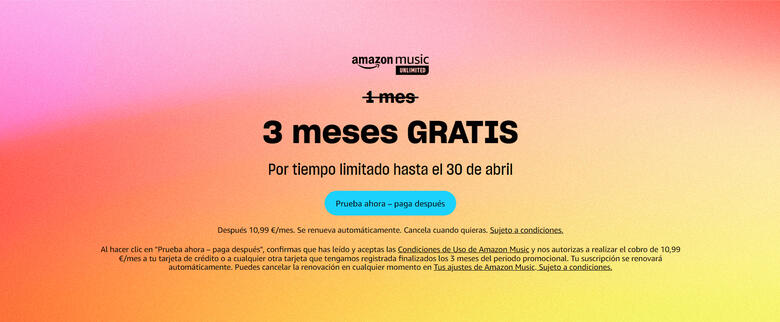
CÓMO REGISTRARSE EN AMAZON MUSIC UNLIMITED⋆ Desde el navegador, NO desde la app, dar click a "Prueba ahora - Paga después", se te redigirá a una pestaña para iniciar sesión en tu cuenta de Amazon. Si no tienes, regístrate.⋆ Una vez inicias sesión, seleccionáis la prueba gratuita y disponéis de tres meses de Amazon Music Unlimited. Debéis añadir un método de pago para poder acceder pero no os cobrarán nada antes de que finalice la prueba gratuita⋆ Si no os interesa, recordad CANCELAR la prueba gratuita antes de la fecha cumplimentada que os informa Amazon al suscribiros.
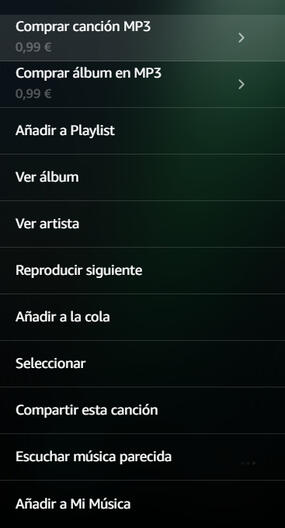
COMO COMPRAR LA CANCIÓN EN AMAZON MUSIC⋆ Por la APP no se puede comprar.⋆ Hay que entrar en Amazon Music desde el NAVEGADOR y buscar la canción manualmente.⋆ Una vez estéis en la canción, tenéis que dar clic a los tres puntos al lado del signo + (opciones de compra), se os abrirá un pop-up como el que tenéis en la imagen de muestra y sólo tenéis que darle a "Comprar canción MP3" o "Comprar álbum en MP3".⋆ El single se guardará automáticamente en tu biblioteca de Amazon Music.
STREAMING EN AMAZON MUSIC⋆ Cuando se estrene la canción, entrar en Amazon Music y buscarla manualmente. ¡No olvides darle "me gusta" y añadirla a tus playlists favoritas!⋆ Una vez escuches la canción, escucha otra de un artista distinto.⋆ Si quieres crear tu propia playlist no olvides intercalar la canción con otras dos o tres canciones entre medias, desactivar el bucle y el aleatorio (Amazon Music Unlimited te permite hacerlo).
Aconsejamos hacer vuestras propias playlists porque cuando se comparten entre usuarios, se desordenan y no contabiliza igual.⋆ Entre playlist y playlist, lo importante es cambiar de canciones y artistas para que no parezcamos bots.⋆ Importante eliminar la canción de la biblioteca si ha sido comprado, sino no contará para stream.⋆ El volumen tiene que estar, mínimo, al 30%.
PRE-DEBUT⋆ Los pre-debuts pueden durar 1 o 2 horas, según el horario. Para 'pre-debuts' de 2 horas: La primera hora es un 75% y la segunda hora un 25%. Os aconsejamos hacer vuestra propia playlist intercalando la canción con dos o tres de máximo un minuto.⋆ A LAS 00H. Busca manualmente la canción en Spotify y escúchala. Luego reproduce una canción de menos de 1 minuto y, cuando termine, reproduce de nuevo el single para acabar reproduciendo otra canción de menos de un minuto.
(Os aconsejamos que para entonces, hayáis buscado ya una canción para agilizar el proceso).⋆ DURANTE LAS 24H SIGUIENTES: Podéis crear vuestras propias playlists basadas en vuestros gustos personales e ir alternando la canción con dos o tres más. Dar 20 streams limpios (reproducir 20 veces). Sólo las 20 primeras reproducciones sirven para listas, ¡el resto sirven para seguir sumando!⋆ LATAM: Saldrá a las 00h de vuestro país, por lo tanto, mientras tanto, podéis meter mucha caña a Youtube. Una vez sea la hora, reproducir vuestras playlists para ayudar al debut global.
SOBRE LAS PLAYLISTS Y BUEN USO PARA UN STREAMING PERFECTO⋆ La playlist tiene que tener una duración máxima recomendable de 2 - 3 horas.⋆ Intercalar la canción con 2-3 canciones de otros artistas. Trata de mezclar géneros.⋆ Desactivar el modo repetición y el aleatorio: En el móvil necesitas una cuenta premium y en tu ordenador o tablet puedes usar una cuenta gratuita.⋆ Aconsejamos ir interactuando con las playlists para que el programa no se piense que somos bots, pausando la canción por ejemplo. Una vez termines la playlist, cambia de lista, género, artista y/o escucha la canción buscándola manualmente.⋆ Esperar 30 minutos antes de volver a usar la playlist.⋆ Volumen mínimo al 50% (se pueden usar auriculares).⋆ Si haces stream en modo offline (usuarios premium), contará cuando te conectes a una red.⋆ Sólo se permite una cuenta por dispositivo, si quieres hacer stream desde otros dispositivos, tendrás que crearte una cuenta nueva.⋆ Para ayudar a que la canción sea añadida a otras playlists oficiales, se recomienda compartir el enlace de la canción en redes.

QUÉ NO HACER⋆ No se puede usar Spotify hackeado ni VPN.⋆ No se pueden adelantar las canciones.⋆ No se puede dejar reproduciendo la playlist sin interactuar con la app.⋆ No se pueden saltar las canciones en las que estás enfocado, en este caso, Enlokiá.⋆ No se puede usar una cuenta compartida y que esté usando al mismo tiempo que tú.⋆ No se puede reproducir la misma canción o playlist en bucle. Este hecho se considera spam y se pierden los streams.

PASOS A SEGUIR PARA UN BUEN STREAMING1. Iniciar sesión en tu cuenta de Youtube en la app o en la web.2. Buscar el videoclip.3. Mirar el video de principio a fin sin pausar, adelantar, atrasar, saltar y/o cambiar la velocidad de reproducción. En calidad 480P o superior y con un volumen al 50% mínimo. Importante, no silenciar el sonido en la plataforma.4. Dar me gusta, comentar y compartir en redes.5. Una vez finalice, mirar 3-4 vídeos diferentes antes de volverlo a reproducir.
COSAS A TENER EN CUENTA⋆ No se deben usar playlists porque las visualizaciones no cuentan más de una vez. Se pueden ir uniendo canciones a la cola para que se reproduzcan de forma automática.⋆ La cola se crea reproduciendo la canción que nos interesa de primeras, seleccionando mientras se reproduce los tres puntitos de otra canción y dándole a añadir a la cola. De esta forma se va creando una "playlist" y podéis ir intercalando con 2-3 canciones más entre medias.⋆ Esta opción sólo se puede hacer desde la web, a no ser que estéis suscritos a Youtube Premium, entonces no habrá problema en añadir videos a la cola desde la app.⋆ Es importante no poner siempre vídeos del mismo canal e ir alternando, no necesariamente hace falta ver videos musicales, se puede alterar el género así el algoritmo de Youtube no detecta un comportamiento repetitivo.
QUÉ HACER⋆ Desactivar la reproducción automática.⋆ Volumen superior al 50% y calidad superior a 480p.⋆ Dar Me Gusta (también antes de la premiere) y compartir el video.⋆ Comentar el video e interactuar con otros comentarios.⋆ Ver al menos 3 videos entre el video principal que queremos stremear.⋆ Usar una cuenta por dispositivo.⋆ Dejar descansar la cuenta de vez en cuando y la dirección IP (sólo dos dispositivos por IP).⋆ Compartir el videoclip en todas las redes sociales para ayudar al posicionamiento en Tendencias.
QUÉ NO HACER⋆ No usar el modo incógnito, ni VPN ni APK.⋆ No pausar el historial de búsqueda y reproducción.⋆ No poner en bucle el vídeo.⋆ No silenciar el vídeo/dispositivo.⋆ No hacer spam en los comentarios (esperar 1-2 horas antes de volver a comentar).⋆ No usar ningún tipo de bloqueador de anuncios.⋆ No resubir el video en otras plataformas (se puede enlazar directamente en Twitter, entonces las visualizaciones en dicha red social también contarán).⋆ No usar playlists el primer día, usar la fila/cola en su lugar como hemos explicado en puntos anteriores.

SOBRE LAS PLAYLISTS Y HACER BUEN USO PARA UN STREAMING PERFECTO⋆ A diferencia de Spotify, Apple Music no tiene límites para la reproducción de cada canción y tampoco exige que haya una duración específica de la playlist.⋆ Intercalar la canción con 2 o 3 canciones, preferiblemente de Naiara.⋆ Desactivar el modo repetir y el aleatorio para disminuir y evitar el número de filtraciones.⋆ Aconsejamos ir interactuando con las playlists para que el programa no se piense que somos bots cada 2 - 3 horas, pausando la canción por ejemplo o dando like. Una vez termines la playlist, realiza búsquedas manuales y reproduce por tu cuenta.⋆ Para evitar la reproducción automática de otros artistas, se recomienda desactivar el autoplay.⋆ Volumen mayor al 50% para evitar filtraciones. Verifica también que la app no esté silenciada porque sino no contarán las reproducciones.⋆ Para ayudar a que la canción sea añadida a otras playlists oficiales, se recomienda compartir el enlace de la canción en redes y con amigos.
CÓMO ESCUCHAR MÚSICA QUE HAYA SIDO COMPRADA Y QUE CUENTE PARA STREAM⋆ Si has comprado el single previamente en iTunes, asegúrate de borrarlo de la biblioteca o no contabilizará el stream. Sólo se consideran stream válidas las reproducidas desde una suscripción a Apple Music. Sin embargo, cada vez que se reproduzca una canción descargada desde Apple Music, sí que contabilizará para un stream.⋆ Tan sólo tienes que abrir la app de Apple Music, buscar la canción comprada y mantenerla pulsada para ver las opciones desplegables. A continuación, seleccionar "Eliminar" y "Eliminar de la biblioteca".⋆ Para saber si has eliminado la canción, te aparecerá un + a su lado.⋆ Si también has comprado el videoclip, has de seguir los mismos pasos para que cuente el stream. No te preocupes, no es necesario volver a comprar la canción o el videoclip, siempre se pueden recuperar.
QUÉ NO HACER⋆ No se puede usar Apple Music hackeado ni VPN ni APK.⋆ No utilices la opción de aleatorio.⋆ No se pueden adelantar las canciones, ni pausarlas ni atrasarlas.⋆ No se puede dejar reproduciendo la playlist sin interactuar con la app.⋆ No se pueden saltar las canciones en las que estás enfocado, en este caso, Enlokiá.⋆ No se puede reproducir la misma canción o playlist en bucle. Este hecho se considera spam y se pierden los streams.
⋆ Es importante saber que iTunes no es una plataforma de streaming, es una plataforma de venta de música.⋆ Contabilidad de compras en tiempo real y Billboard.⋆ App sólo disponible para dispositivos Apple y ordenador/portátiles con Linux/Windows/iOs.⋆ Es necesario tener un ID de apple. Para ello, haz click en TIENDA y a continuación en TU CUENTA, de esta forma podrás registrarte.
CÓMO COMPRAR LA CANCIÓN EN ITUNES EN PC/MAC⋆ Abrir la aplicación iTunes y utilizar la barra de búsqueda para encontrar la canción.⋆ Hacer click en el precio que aparece junto a la canción para comprarlo e iniciar sesión con tu ID de Apple una vez salga el desplegable para completar la compra.CÓMO COMPRAR LA CANCIÓN EN ITUNES EN DISPOSITIVOS APPLE⋆ Abrir la App iTunes Store y pulsar buscar (parte inferior de la pantalla) para encontrar la canción que queremos comprar.⋆ Hacer click en el precio que aparece junto a la canción para comprarlo e iniciar sesión con tu ID de Apple una vez salga el desplegable para completar la compra.Recuerda que una vez compres la canción, hay que eliminarla de la biblioteca de Apple Music.
CÓMO REGALAR LA CANCIÓN EN ITUNES⋆ Puedes regalar la canción hasta 9 veces a tus amigos y familiares que dispongan de cuenta iTunes o dispositivo Apple.⋆ Para ello sólo tienes que darle a Compartir y Regalar. Asegúrate de introducir los correos electrónicos correctamente y por último, envía.⋆ Es MUY IMPORTANTE que la persona a la que hayas regalado la canción, canjee el código que le llegue al correo para que contabilice la venta. ¡Asegúrate de que lo haga!⋆ Para todos aquellos que queréis regalar la canción o recibirla como regalo, aquí tenéis un formulario para poneros en contacto con nosotras.

⋆ Es importante saber que Shazam no es una plataforma de streaming, sino una app que se basa en el reconocimiento de música, así que cada vez que la app reconoce una canción sería un shazam. Un gran número de Shazams indica que la canción es popular.⋆ Es importante porque las estadísticas de radio usan el valor de conteo de Shazam para determinar la popularidad de la canción, al decidir si quieren o no reproducirla. (Información verificada por el CEO de Shazam). Algo importante para Billboard Hot 100.⋆ Os dejamos una pequeña guía por si tenéis curiosidad de como funciona.CÓMO USAR SHAZAM1. Descargar la App y habilitar el acceso al micrófono en la configuración de tu dispositivo o, una vez inicies la aplicación descargada.2. Reproduce la canción desde cualquier aplicación de streaming, abre Shazam y toca el botón. De esta forma Shazam escuchará la canción y la identificará.⋆ Tus Shazams aparecerán en la sección "Mi Shazam". En dispositivos Android, puedes hacerlo tantas veces como quieras mientras borres los datos de la App después de cada shazam. En cambio, en dispositivos iOs, sólo se permite hacer un shazam por día.⋆ A tener en cuenta: Si activas la ubicación, hará que tu shazam cuente para tu lista de shazam local y para mostrar a la industria musical del país la popularidad de la canción en tu región.
⋆ No usar VPN o pondrá en peligro la validez de los shazams.